ESC را فشار دهید تا بسته شود

زمیوس آموزش، یادگیری و سرگرمی

آموزش نصب Oracle Linux 8 (OEL8)

این مقاله آموزش Oracle در بخش آموزش Oracle 26ai، یک راهنمای کامل و گام‌به‌گام برای نصب Oracle Linux 8 (OEL8) است که به شما کمک می‌کند این سیستم‌عامل را به‌سادگی و بدون دردسر، مخصوصاً در محیط ماشین مجازی، نصب و راه‌اندازی کنید.

فرض بر این است که شما Oracle Enterprise Linux 8 نسخه ۶۴ بیتی (حدود ۴ گیگابایت) را قبلاً دانلود کرده‌اید و با VirtualBox نسخه ۶۴ بیتی آشنایی دارید.

در بسیاری از سیستم‌های سازمانی، دانستن اینکه چه کسی، چه زمانی و دقیقاً کدام بخش از داده را تغییر داده یا مشاهده کرده، فقط یک مزیت نیست؛ بلکه یک الزام امنیتی و قانونی است.

در Oracle Database، یکی از پیشرفته‌ترین قابلیت‌ها در این زمینه، Auditing در سطح ستون (Column‑Level Auditing) است.

در این مقاله شما می خوانید

نصب و راه اندازی ماشین مجازی

برای ساخت ماشین مجازی، تنظیمات پیش‌فرض Oracle Linux 64-bit کاملاً مناسب است. پیشنهاد می‌شود برای آمادگی نصب دیتابیس Oracle در آینده:

  • ۴ گیگابایت RAM
  • ۶۴ گیگابایت فضای دیسک

در نظر بگیرید. سایر گزینه‌ها را می‌توانید بدون تغییر باقی بگذارید.

مرحله اول

نصب اوراکل لینوکس OEL8

سیستم را از طریق DVD یا فایل ISO بوت کنید. در صفحه ابتدایی، گزینه “Install Oracle Linux 8” را انتخاب کرده و کلید Enter را فشار دهید.

زبان سیستم عامل

زبان موردنظر خود را انتخاب کنید و روی دکمه “Continue” کلیک نمایید.

زبان سیستم عامل

تنظیمات اولیه اوراکل لینوکس

در این مرحله صفحه “INSTALLATION SUMMARY” نمایش داده می‌شود. در این بخش می‌توانید تنظیمات اصلی سیستم‌عامل را مدیریت کنید، از جمله:

  • Keyboard
  • Installation Source
  • Installation Destination 
  • Language Support
  • Software Selection 
  • KDUMP
  • Time & Date
  • Network & Host Name 
  • SECURITY POLICY
INSTALLATION SUMMARY

در صفحه “SOFTWARE SELECTION”، برای بخش “Base Environment” گزینه “Server with GUI” را انتخاب کنید.

سپس از بخش “Add-Ons for Selected Environment” نرم‌افزارهای جانبی موردنیاز خود را مشخص کنید.

در صورت نیاز می‌توانید گزینه‌های بیشتری اضافه کنید. در این آموزش فقط “Development Tools” انتخاب شده است. توجه داشته باشید که نصب بسته‌های اضافی در هر زمان بعداً نیز امکان‌پذیر است.

پس از اتمام انتخاب‌ها روی “Done” کلیک کنید.

در بخش “NETWORK & HOST NAME” نام میزبان (Hostname) را وارد کنید.

در این مثال مقدار “oel8.zamiux.ir” استفاده شده است.

  • وضعیت کارت شبکه Ethernet را روی ON قرار دهید
  • روی دکمه “Configure” کلیک کنید تا تنظیمات شبکه را انجام دهید
نصب و تنظیمات اولیه

در تب اول، گزینه “Automatically connect to this network when it is available” را فعال کنید تا پس از هر بار ریبوت، شبکه به‌صورت خودکار متصل شود.

نصب و تنظیمات اولیه

در تب‌های “IPv4 Settings” و “IPv6 Settings” امکان تنظیم IP استاتیک وجود دارد. در این آموزش از تنظیم پیش‌فرض “Automatic (DHCP)” استفاده شده است.

پس از پایان تنظیمات روی “Save…” و سپس “Done” کلیک کنید.

نصب و تنظیمات اولیه

در صفحه “INSTALLATION DESTINATION” دیسکی که قصد نصب Oracle Linux روی آن را دارید انتخاب کنید.

در صورت نیاز می‌توانید پارتیشن‌بندی را تغییر دهید. پس از اطمینان، روی “Done” کلیک نمایید.


نصب و تنظیمات اولیه

در بخش “TIME & DATE” منطقه جغرافیایی، شهر و همگام‌سازی زمان شبکه را تنظیم کنید.

پس از اتمام، روی “Done” کلیک کنید.

نصب و تنظیمات اولیه

برای شروع فرآیند نصب، روی دکمه “Begin installation” کلیک کنید.

نصب و تنظیمات اولیه

نصب Oracle Linux 8

فرآیند نصب Oracle Linux 8 آغاز می‌شود.

نصب Oracle Linux 8

در این مرحله دو گزینه مهم وجود دارد:

  • “User Creation” – برای ایجاد کاربر جدید جهت ورود به محیط گرافیکی
  • “Root Password” – برای تعیین رمز عبور کاربر root

در صفحه “CREATE USER” نام کاربری و رمز عبور را وارد کرده و گزینه

“Make this user administrator” را فعال کنید.

سپس روی “Done” کلیک نمایید.

نصب Oracle Linux 8

در صفحه “ROOT PASSWORD” رمز عبور کاربر root را تنظیم کرده و روی “Done” کلیک کنید.


نصب Oracle Linux 8

پس از پایان نصب، به صفحه “CONFIGURATION” بازمی‌گردید.

برای راه‌اندازی مجدد سیستم روی “Reboot” کلیک کنید.

نصب Oracle Linux 8

بعد از اولین ریبوت، توافق‌نامه مجوز (License Agreement) را تأیید کرده و روی “FINISH CONFIGURATION” کلیک نمایید.

نصب Oracle Linux 8
نصب Oracle Linux 8
نصب Oracle Linux 8

تنظیمات Oracle Linux 8

وارد Oracle Linux 8 شوید، نام کاربری خود (در این مثال tomasz) را انتخاب کرده، رمز عبور را وارد کنید و روی “Sign-in” کلیک نمایید.

تنظیمات Oracle Linux 8

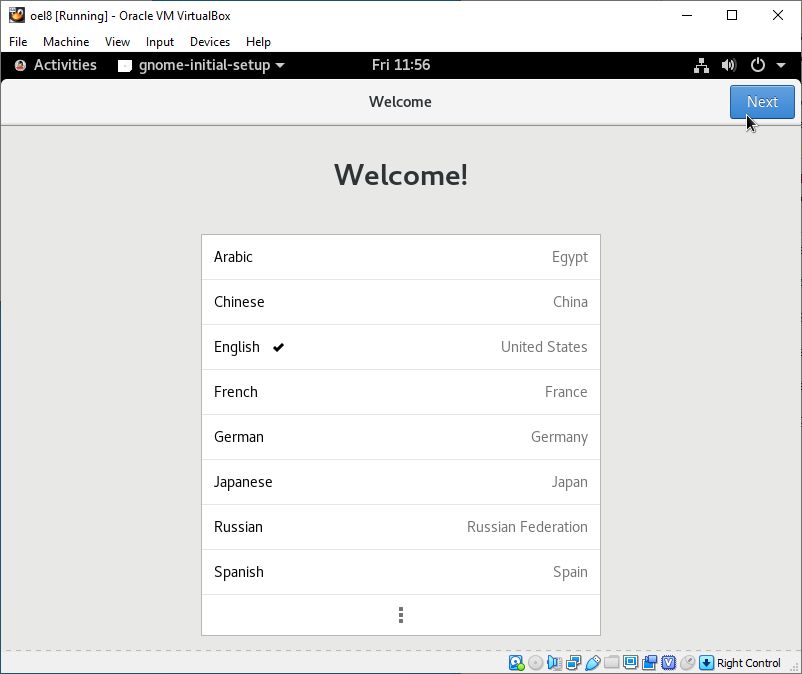
ترجیحات زبان را انتخاب کرده و روی “Next” کلیک کنید.

تنظیمات Oracle Linux 8

تنظیمات کیبورد را مشخص کرده و برای ادامه روی “Next” کلیک نمایید.

تنظیمات Oracle Linux 8

سوالات متداول درباره نصب Oracle Linux 8

Oracle Linux 8 یک توزیع Enterprise مبتنی بر Red Hat Enterprise Linux (RHEL) است که توسط شرکت Oracle ارائه می‌شود.

تفاوت اصلی آن با سایر توزیع‌های لینوکس در بهینه‌سازی کامل برای محصولات Oracle مانند Oracle Database، WebLogic و Oracle Cloud Infrastructure است. این سیستم‌عامل از نظر پایداری، امنیت و عملکرد، انتخابی بسیار مناسب برای محیط‌های سازمانی و دیتابیس‌های حساس محسوب می‌شود.

بله، Oracle Linux 8 یکی از بهترین و پیشنهادی‌ترین سیستم‌عامل‌ها برای نصب Oracle Database است.

این سیستم‌عامل به‌طور رسمی توسط Oracle پشتیبانی می‌شود و کرنل اختصاصی آن (Unbreakable Enterprise Kernel) باعث عملکرد بهتر، پایداری بالاتر و سازگاری کامل با دیتابیس اوراکل می‌شود. به همین دلیل در بسیاری از محیط‌های عملیاتی از OEL8 استفاده می‌شود.

حداقل منابع موردنیاز برای نصب Oracle Linux 8 به‌صورت پایه شامل موارد زیر است:

  • حداقل ۲ گیگابایت RAM (پیشنهادی: ۴ گیگابایت یا بیشتر)
  • حداقل ۲۰ گیگابایت فضای دیسک (پیشنهادی: ۶۴ گیگابایت)
  • پردازنده ۶۴ بیتی
  • امکان بوت از فایل ISO یا DVD

برای استفاده در محیط دیتابیس یا سرور، منابع بیشتر باعث عملکرد بهتر و تجربه پایدارتر خواهد شد.

بله، نصب Oracle Linux 8 روی VirtualBox کاملاً امکان‌پذیر و بسیار رایج است.

این روش برای آموزش، تست، تمرین نصب دیتابیس و محیط‌های آزمایشی ایده‌آل است. کافی است ماشین مجازی را با نوع سیستم‌عامل Oracle Linux (64-bit) ایجاد کرده و فایل ISO را به آن متصل کنید. بیشتر تنظیمات پیش‌فرض VirtualBox برای نصب OEL8 مناسب هستند.

سؤالی درباره این مقاله داری؟

اگر نکته‌ای در این مقاله برات مبهم بود یا خواستی بیشتر بدونی، همین حالا برام بنویس تا دقیق و صمیمی پاسخت رو بدم — مثل یه گفت‌وگوی واقعی 💬

برو به صفحه پرسش و پاسخ

میثم راد

من یه برنامه نویسم که حسابی با دیتابیس اوراکل رفیقم! از اونایی ام که تا چیزی رو کامل نفهمم،ول کن نیستم، یادگرفتن برام مثل بازیه، و نوشتن اینجا کمک می کنه تا چیزایی که یاد گرفتم رو با بقیه به شریک بشم، با هم پیشرفت کنیم.

دیدگاهتان را بنویسید

نشانی ایمیل شما منتشر نخواهد شد. بخش‌های موردنیاز علامت‌گذاری شده‌اند *